
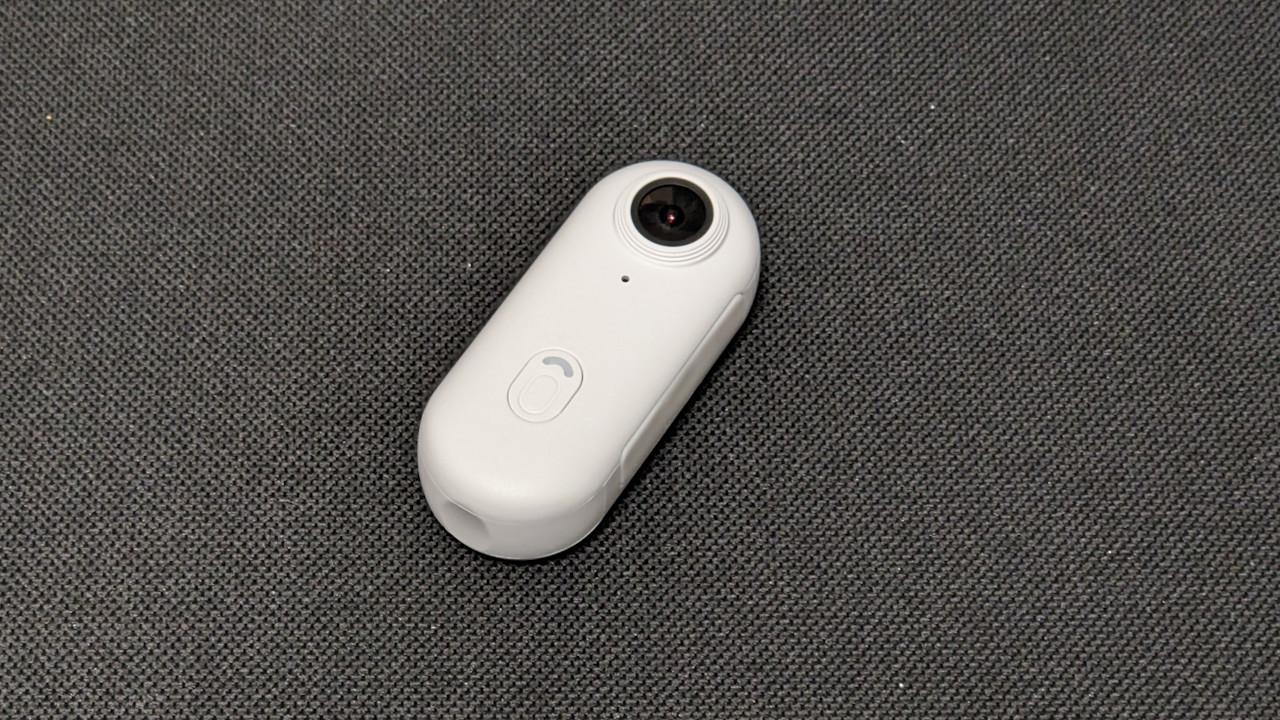
前回は海外通販のAliExpressでH88 Proという小型のアクションカムを購入したことを紹介しました。
AliExpressで購入しようと思う方は下記を参考にしてみてください。

購入したミニアクションカム
購入したアクションカムは次の製品です。
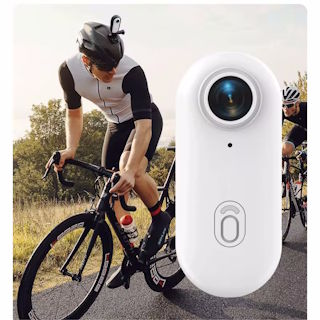
このサイトではFHD対応の「H88」と、4K対応の「H88 Pro」があったので、私は「H88 Pro」の白色を購入しました。
販売サイトでのスペックは次のようになります。
| 項目 | 値 |
|---|---|
| ビデオ解像度 | 3840×2160, 30fps |
| ビデオフォーマット | MP4 |
| メモリカード | microSDカード (最大256GB) |
| 内蔵メモリ | なし |
| Wi-Fi | 対応 |
| Bluetooth | 非対応 |
| ディスプレイ | なし |
| HDMI出力 | なし |
| 手ぶれ補正 | なし |
| 画角 | 120° |
| 防水 | あり (30m) |
| 動作温度 | -10~60℃ |
| サイズ | 64.5×28×20mm |
| 重量 | 100g以下 |
充電
まず行うことは充電です。
充電は側面のシリコンゴムキャップを開けるとUSB Type-Cポートがでてくるので、USBチャージャーと接続すればOKです。
USBチャージャーを接続したときに、ブルっと振動した場合は、H88 Proの電源がオンになってしまっています。
その場合はボタンを長押しして電源オフしましょう。
充電中はボタンに内蔵されたLEDがオレンジ色に点灯します。
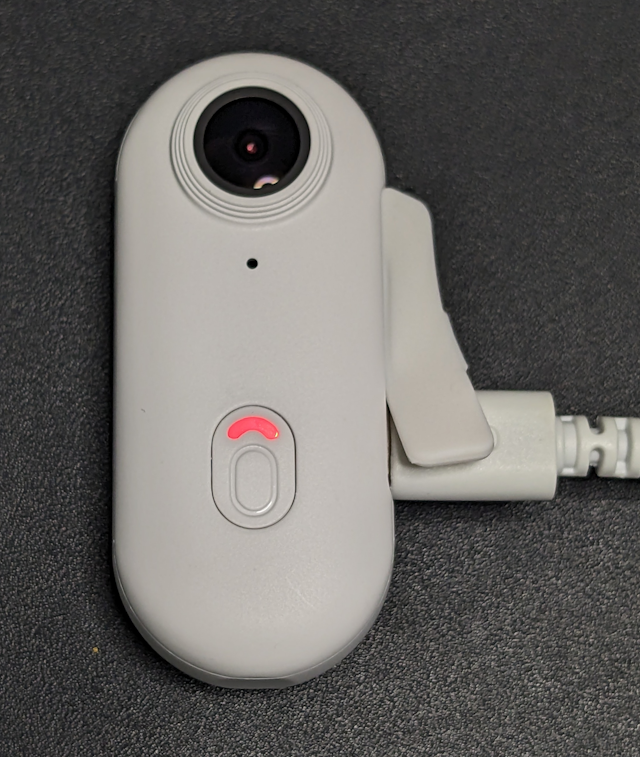
このLEDが消灯すれば充電完了です。
microSDカードの挿入
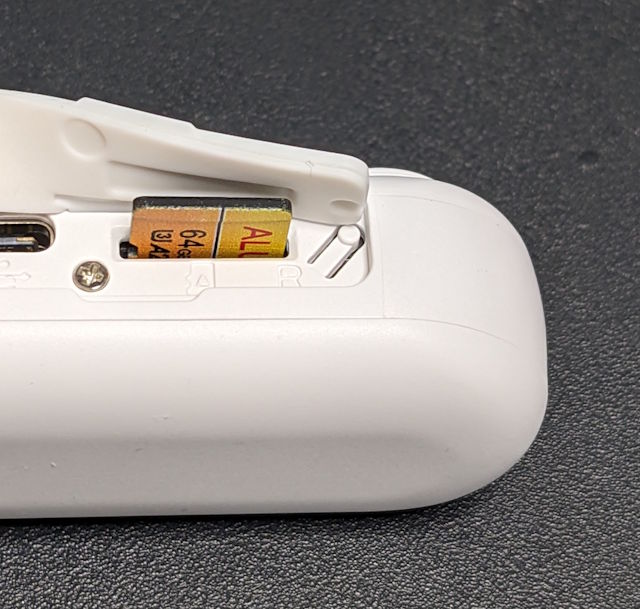
撮影するためにはmicroSDカードも必要です。こちらも側面のシリコンゴムキャップを外して挿入しましょう。
取扱説明書によると32GBより大きい容量のmicroSDカードを使うと、初回使用時にmicroSDカードの内容を消す(おそらくフォーマットする)ことがあるようです。
32GBより大きい容量のmicroSDカードを利用する場合は、データが何も入っていないことを確認しておきましょう。
私の場合はextFATでフォーマットした64GBのmicroSDを利用しました。microSDカードは端子面がカメラの上面(ボタンがある側)を向くように挿入します。
ちなみにmicroSDカードは下記で紹介したものを利用しました。

一応4Kで動画を撮影することを考えると書き込み速度が早いmicroSDカードのほうが安心です。
このmicroSDは「U3 (最低保証速度30MB/s)」となっているのでおそらく大丈夫と思います。
スマホアプリの導入
H88 Proにはボタンが1つしかないため、細かい設定などはWi-Fiで接続したスマートフォンで行います。
スマートフォンアプリを入手するためには取扱説明書に印刷されているQRコードを読み取りましょう。
QRコードの示すURLは次のようになります。

スマートフォンでこのURLにアクセスするとGoogle PlayあるいはApp Storeにリダイレクトされるようです。
Android向けのアプリは次の「Viidure-Dashcam Viewer」になります。

iPhone向けのアプリは「Viidure」になるようです。
うまく表示されない場合は「Viidure」で検索してみましょう。
インストールに成功するとこんな感じのアイコンが増えているはずです。

このアプリを利用するのはH88 ProをWi-Fi接続したあとなので、まだ起動しないでおきます。
Wi-Fi接続とスマホアプリの利用
私のスマートフォンはAndroidです。
H88 ProとスマートフォンをWi-Fiで接続するためには、まず、H88 Proのボタンを長押しして電源をオンにします。
電源が入るとH88 Proは1度振動し、LEDが青色に点灯します。
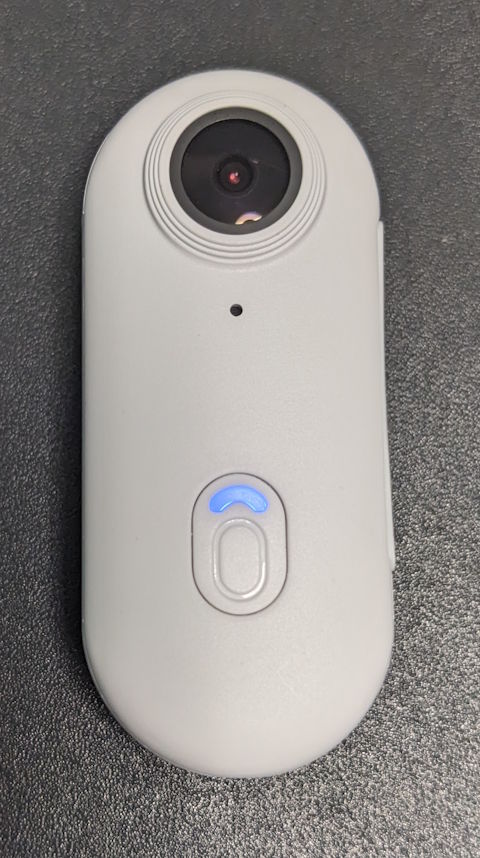
次にWi-Fiを有効にするためにH88 Proのボタンを2回連続で押します。するとLEDが緑色(水色?)で点灯します。また3秒に1回本体が振動します。
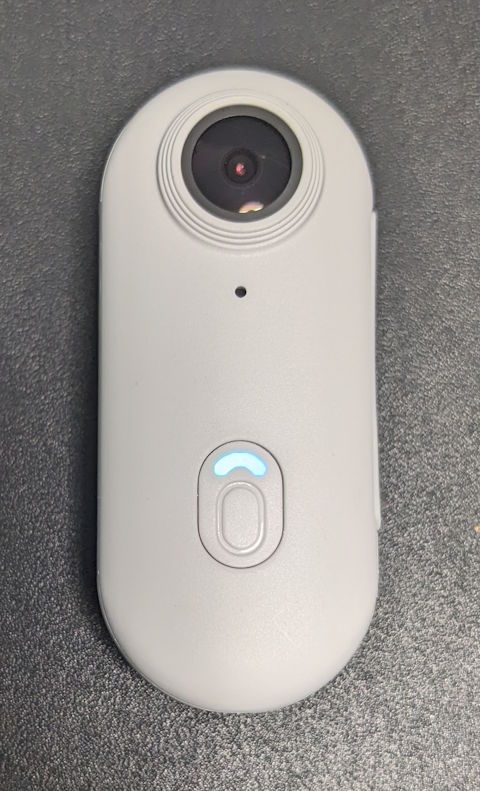
これがWi-Fi接続待機モードのようです。この状態でスマートフォンのWi-Fi設定画面を開きましょう。
しばらく待つと「H88」で始まるアクセスポイントが表示されるはずです。
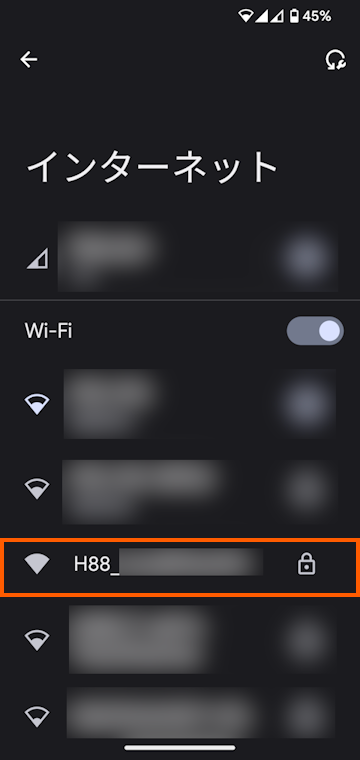
このアクセスポイントを選択してWi-Fi接続しましょう。接続パスワードは「12345678」です。
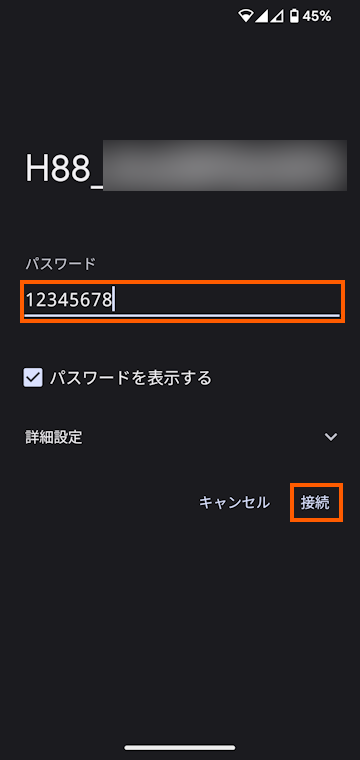
接続に成功すると次のように「デバイスに接続されました。インターネットにアクセスできません。」と表示されます。
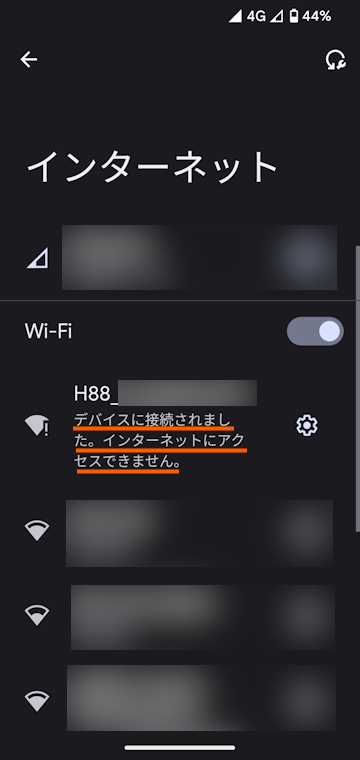
この状態で数秒待つと次のようなメッセージが表示されます。
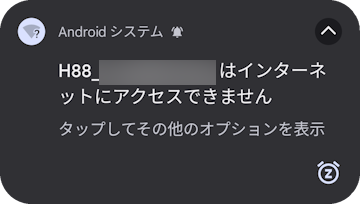
この通知を無視してはいけません。必ずタップしてください。
タップすると次のようなメッセージが表示されるので、「このネットワークについて次回から表示しない」をチェックしたうえで「はい」を選択してください。
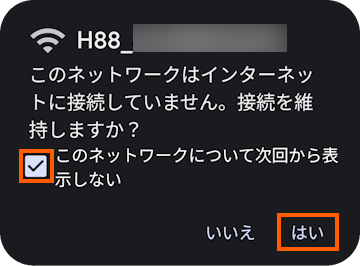
ここで「いいえ」を選択すると、H88 ProとのWi-Fi接続が切断されてしまうので注意してください。
H88 ProとWi-Fi接続が確立したらインストール済みのアプリ「Viidure-Dashcam Viewer」を起動しましょう。
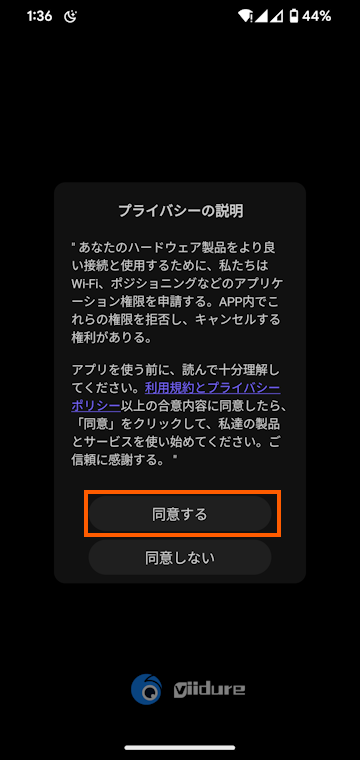
最初にプライバシポリシーへの同意が求められます。プライバシポリシーの確認をして「同意する」を選択します。
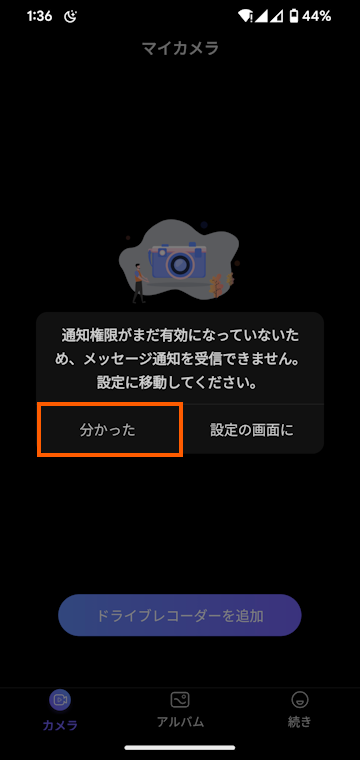
次は通知の設定です。アプリが通知の権限を要求してきますが、私はとくに不要と思ったので「分かった」で先に進みました。
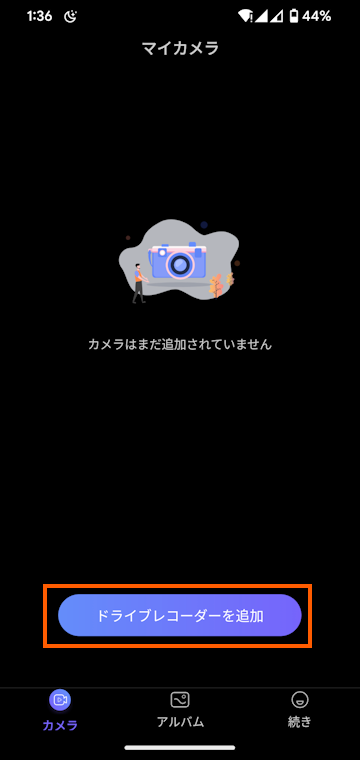
これでようやくアプリの画面になりますが、まだアプリにカメラが登録されていないので何も表示されません。
そこで「ドライブレコーダーを追加」を選択します。
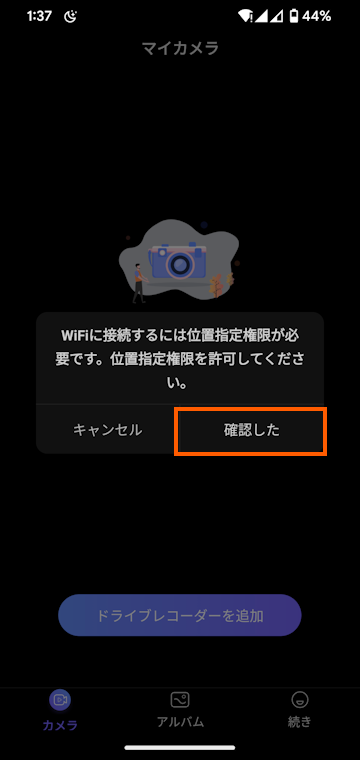
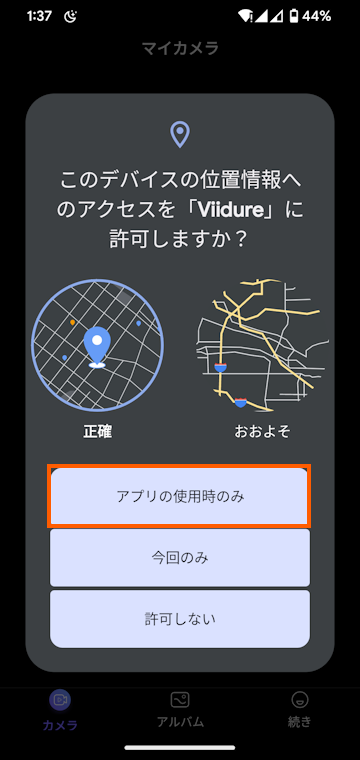
すると「位置指定権限」を求めてくるので「確認した」を選択します。
これで位置情報へのアクセスを設定する画面が表示されるので「アプリ使用時のみ」を選択します。
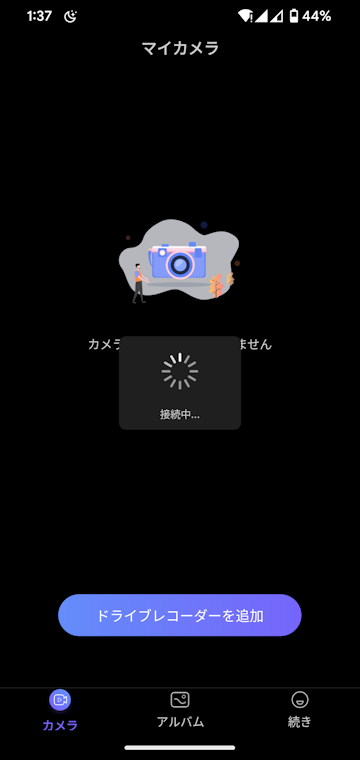
これで「接続中…」と表示され、H88 Proとの接続が行われます。
接続に成功するとH88 Proで撮影している画面がアプリに表示されます。いわゆるライブビュー表示というやつです。
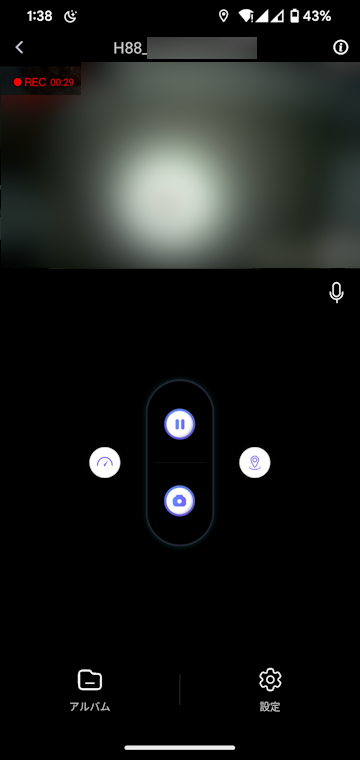
私の場合はH88 Proをアプリに追加したところ、いきなり動画の撮影が始まりました。
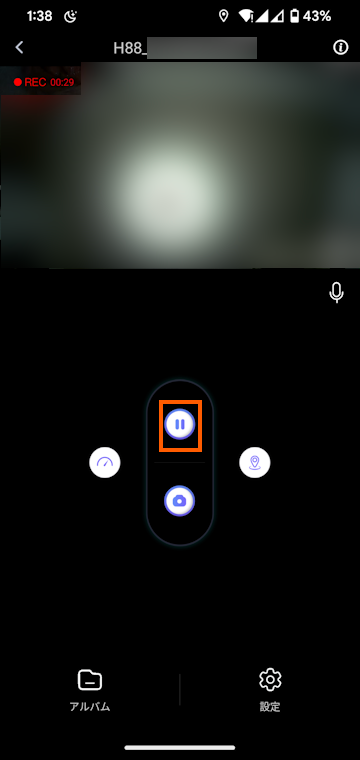
もし動画の撮影が始まってしまった場合(ライブビューの左上に「REC」と表示されます)は、停止ボタンを選択して撮影を止めましょう。
H88 Proの設定
H88 Proはボタンがないため、設定はスマホアプリを使って行います。
スマホアプリの下側に表示されている「設定」のアイコンで設定画面を開くことができます。
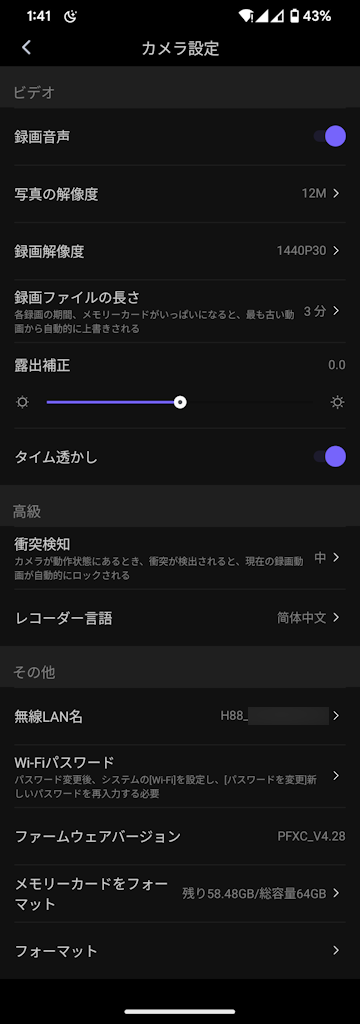
といってもそれほど設定項目は多くありません。
設定すべき点としては「録画解像度」ぐらいかと思います。デフォルトでは「1440P30」となっていますが、「2160P」「1440P30」「1080P30」から選ぶことができます。

2160Pはいわゆる「4K」と言われる解像度で、「1080P30」は「FHD」です。
当然ながら2160P(4K)が最大解像度となりますが、撮影可能時間は約90分になるようです。一方、解像度を1080P30(FHD)に抑えると、撮影可能時間は3~4時間に増えます。
撮影可能時間はおそらくH88 ProのWi-Fiをオフにして撮影したときのもののようです。
Wi-Fiがオンの場合はバッテリーを消費するため、撮影可能時間は短くなります。とくにスマホアプリでライブビュー画面を表示させると、バッテリー消費は大きくなります。
またデフォルトでは「録画ファイルの長さ」が「3分」になっているため、3分ごとにファイルが分かれて保存されます。
この時間もアプリから変更可能ですが、選択肢は次のようになります。
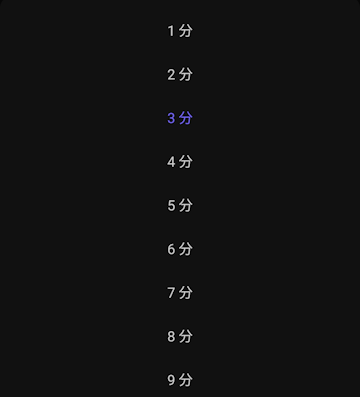
これを見ると長時間の動画を1ファイルで記録することができないということになります。長時間動画が欲しい場合は別途アプリなどを使って結合する必要があります。
動画を短い時間に分けて保存するというのは車載カメラ(ダッシュカム)でよくある仕様です。
Android向けのアプリが「Viidure-Dashcam Viewer」という名前になっているように、そもそもアプリは車載カメラ用になっています。
おそらくH88 Proも車載カメラのファームウェアをそのまま使っているのだと思います。
その他、静止画解像度や露出補正も変更できますが、このあたりはあまりいじることもなさそうです。
まとめ
今回はAliExpressで購入した小型中華アクションカム「H88 Pro」の初期設定を紹介しました。
H88 Proにはボタンが1つしかないため、まずスマートフォンとWi-Fi接続して、スマートフォンアプリで操作する必要があります。
Wi-Fi接続でつまずくユーザも多いようですが「接続の維持」を選択するのを忘れなければ問題ないと思います。
次回はこのH88 Proで実際に撮影してみます。
コメント