
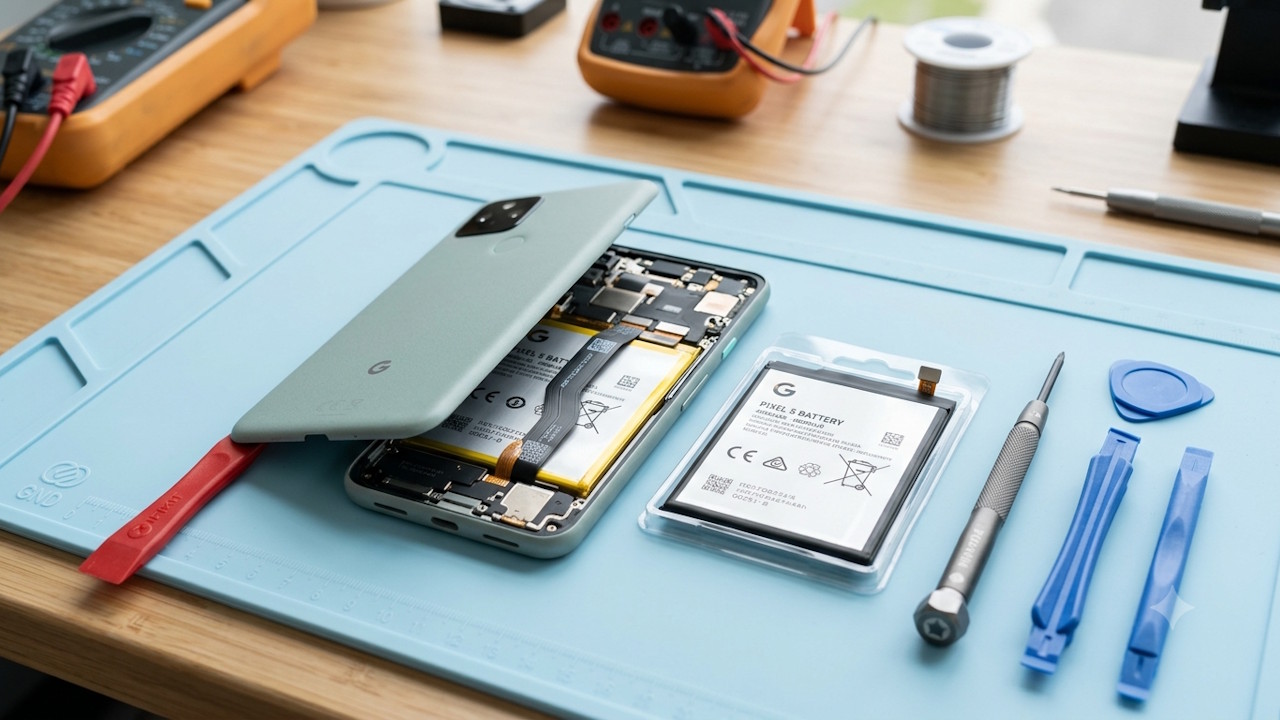
今回はGoogleのスマートフォンであるPixel 5のバッテリーを正規修理店で交換したことを紹介します。
Pixel 5について
私は2019年に購入したPixel 4を長く使っていました。

ところが2024年の5月ごろに突然死してしまいました。
症状としては、電源も入らず、充電も何もできない状態で、古いスマホであることから修理も諦める状態です。
取り急ぎ代替のスマホが必要になって購入したのがPixel 5です。
急遽スマホを調達する必要があり、調査時間が不足していたため、なるべく安く抑えたいのでこの選択となりました。
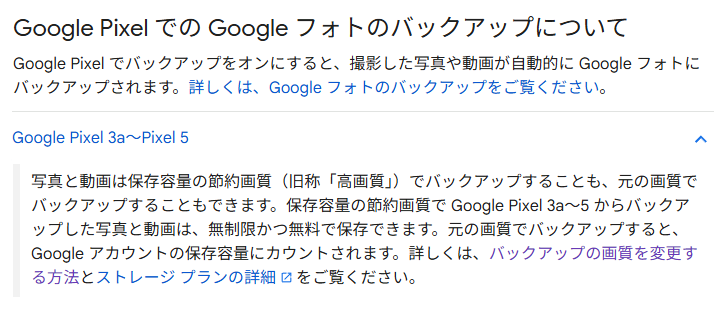
また、Pixel 5はGoogleフォトへのバックアップが容量としてカウントされない(=無限にアップロードできる)最後のモデルであることも選択のポイントでした。
中古で購入当初は問題なく使えていたのですが、しだいに気になってくるのがバッテリー持ちです。
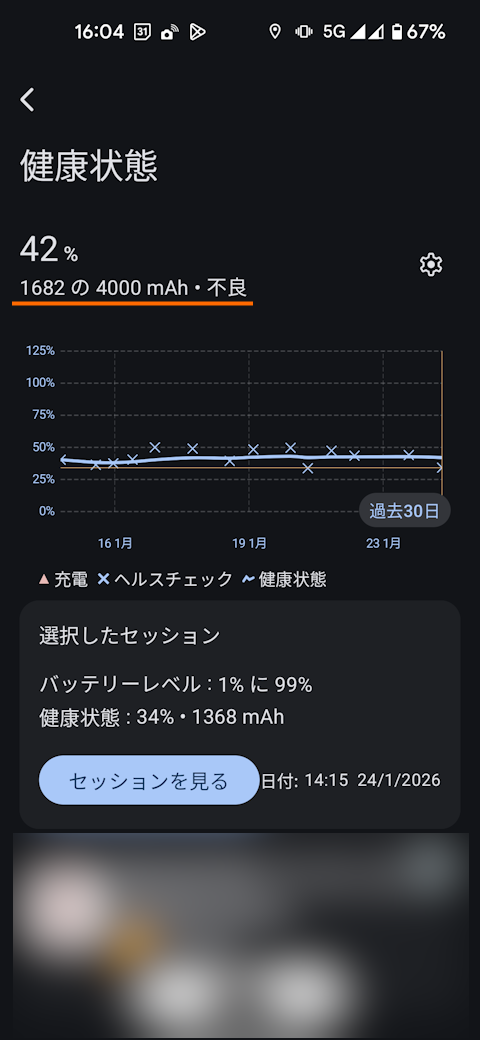
中古ということでバッテリーは多少消耗しているのは覚悟をしていたのですが、1年ほど経ってくるとかなりバッテリー持ちに不満が出てくるようになりました。
状況としては、夕方ぐらいにはバッテリーが尽きてしまい、昼間には充電必須という状況で、外出時にモバイルバッテリーを持ち歩く必要が出てきてしまいました。
Battery Guruというアプリで健康状態を調べてみると、バッテリー容量は42%に低下しており「不良」という判定です。

Pixel 5のバッテリー交換方法
流石にこれでは不便なので、バッテリーの交換を検討しました。
バッテリーの交換にはいくつかの手段があります。
- 自力で交換する
- 正規修理プロバイダーに修理を依頼する
- その他の業者に修理を依頼する
自力でのバッテリー交換
一番安く済むのが自力でのバッテリー交換です。
楽天などでバッテリー交換キットを購入すると3000円で済みます。
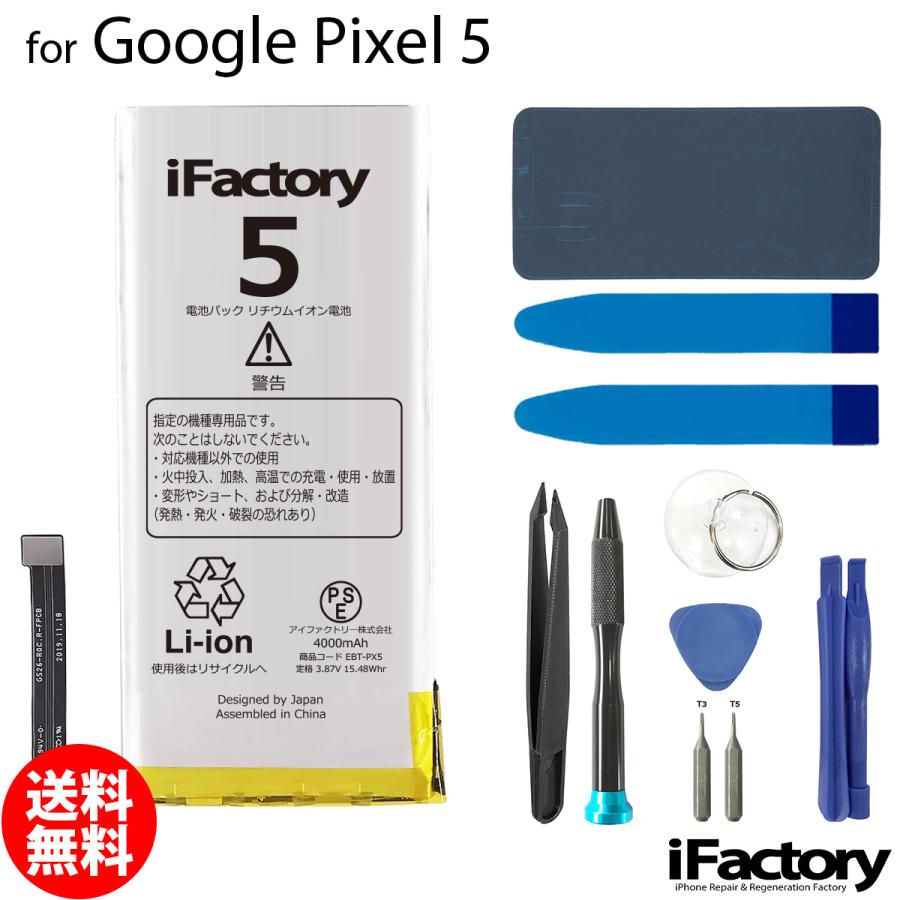
実際に私もPixel 4でやったことがあります。

Pixel 5のバッテリー交換方法もiFixitという分解サイトで紹介されていますので、なんとかなりそうな気もします。
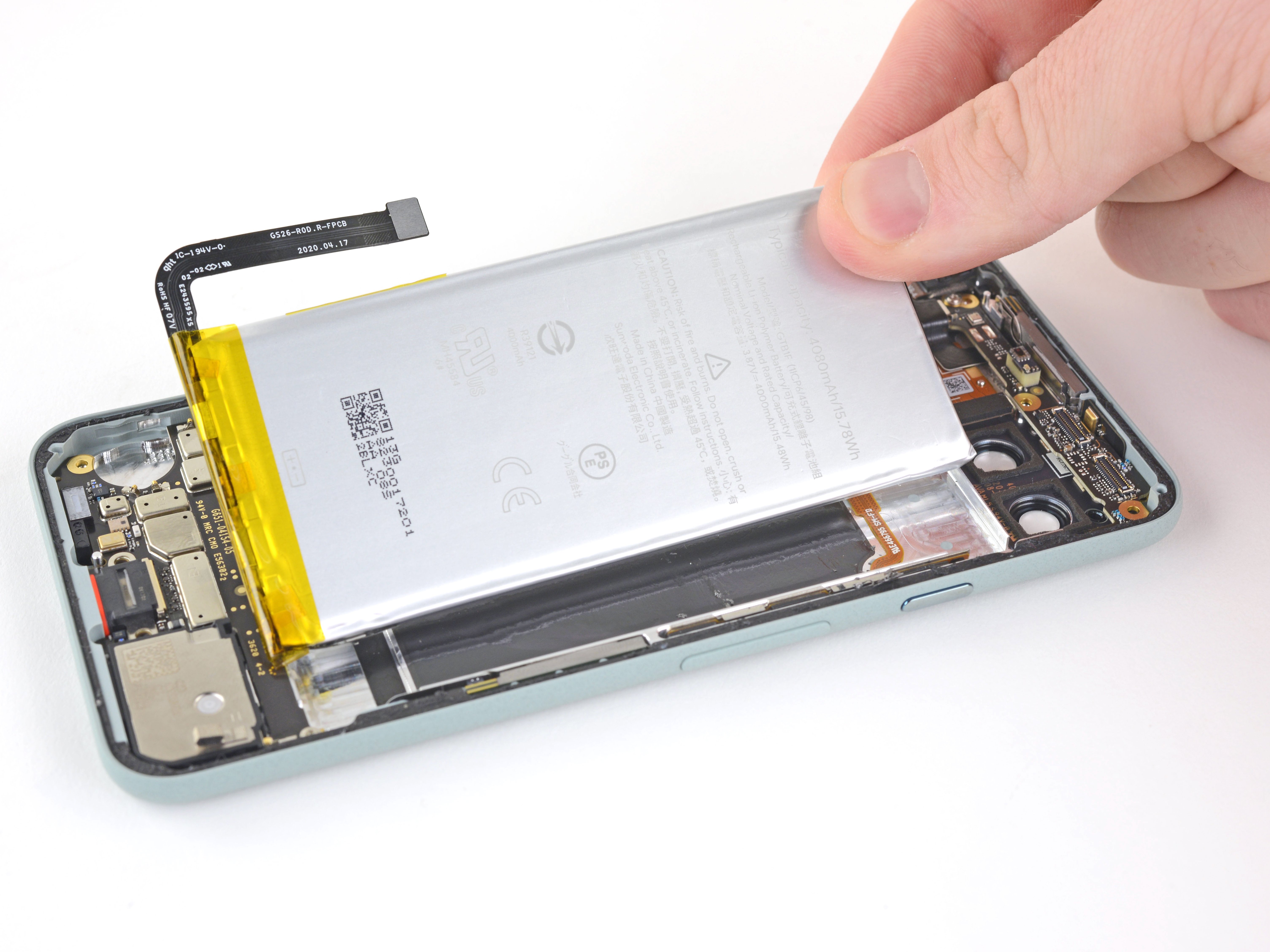
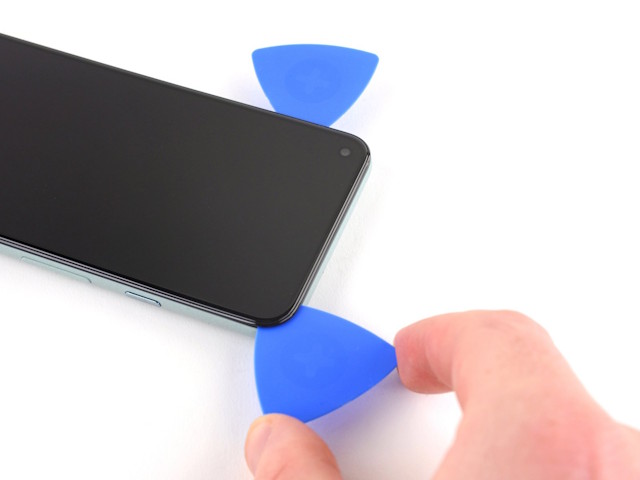
ところが調べてみると、バッテリーを交換するためにはPixel 5のディスプレイ側を剥離する必要があることがわかりました。
iFixitから分解作業中の写真を引用してみます。
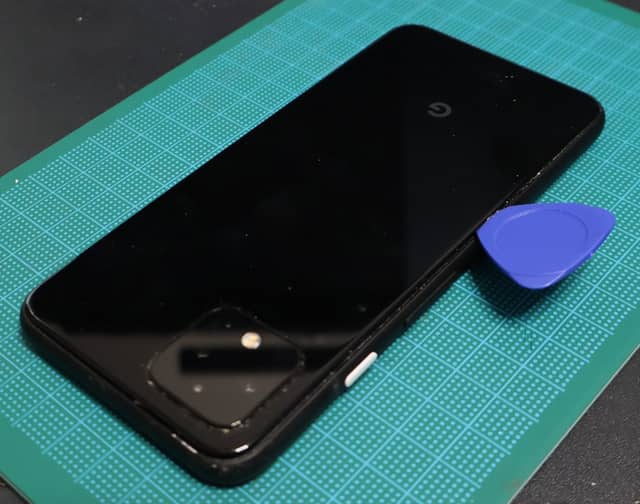
一方、経験のあるPixel 4では背面パネルを取り外すとバッテリーの交換ができました。
ディスプレイを剥離する際にミスると、当然ながらディスプレイを破損することになり、再起不能になる恐れがあります。
正直ちょっと勇気が出ませんでした。
正規サービスプロバイダーによるバッテリー交換
Googleのサイトには「修理サービス」というページがあります。

ここで案内されているのが「iCracked」という修理業者です。
iCrackedは「正規サービスプロバイダー」としてGoogleから案内されている唯一の修理業者です。
Googleのサイトから修理を依頼すると、iCrackedと連携していて、iCrackedの店舗での修理を予約することもできます。
修理料金と作業時間の目安はiCrackedのサイトに提示されています。
Pixel 5のバッテリー交換は15,180円で作業時間は約60分という案内になっています。

正規サービスプロバイダーということでちょっと値が張りますが、安心といえば安心です。
非正規の修理業者によるバッテリー交換
検索してみるとiCracked以外にもPixelシリーズのバッテリー交換に対応している修理業者はいくつか見つかります。
例えば、スマホ修理王という修理業者ではPixel 5のバッテリー交換は10,800円となっています。

おそらく相場は10,000円前後なのだと思います。
iCrackedとは5000円の差がありますが、これが”正規”の安心料ということなのだと思います。
この安心料を高いと思うか、安いと思うかは人それぞれかと思いましたが、私の場合はもう少しPixel 5を使いたいこともあり、安心をとって正規サービスプロバイダーのiCrackedでバッテリー交換をすることにしました。
iCrackedによるバッテリー交換
結構前にバッテリー交換をしたので、このセクションの内容は記憶に基づいた内容です。
細かいところで間違っているかもしれません。
修理前の準備
修理前には念のため各種データのバックアップをしておきましょう。
今回行なうのはバッテリーの交換だけなので、基本的にはデータが消えることはありませんが、万が一のためにバックアップしておくことをおすすめします。
ただ、最近のほとんどのアプリはクラウドにデータをバックアップしているため、手動でバックアップする必要はなくなっています。
私の場合は、PCとUSBケーブルで接続して、Pixel5で撮影した写真・動画だけをバックアップしておきました。
Pixel5の写真や動画もGoogleフォトにバックアップされますが、再圧縮(保存容量の節約画質に変換)されるため、念のためオリジナルのデータをバックアップしたということです。
再圧縮が気にならない場合は、写真・動画のバックアップも不要と思います。
予約
当然ながらiCrackedにバッテリー交換の予約を入れておきましょう。
予約はiCrackedのサイトから行なうことができます。

私の場合は、土曜日の予約を水曜日に取ることができました。店舗にもよるとは思いますが、割と直近の予約ができたのは助かりました。
なお、このときに修理予定時間は「1時間30分」と提示されました。
当日の流れ
当日は予約時間に店舗に行き、予約していることと名前を告げれば修理手続きが始まります。
状態チェック
最初に修理内容の説明や注意点の説明があり、その後は、店員さんが修理前のPixel5の状態チェックを行います。
状態チェックはPixelに搭載されている自己診断モードを利用します。
最近のPixelシリーズだと、電話アプリのダイヤル画面で「*#*#7287#*#*」と入力すると「Pixel Diagnostics」と呼ばれる自己診断モードが立ち上がります。
Pixel5はこの番号ではないようですが、店員さんは同様に電話アプリのダイヤル画面で特殊な番号を入力していました。
自己診断モードでは、画面のタッチ・カメラ・スピーカー・マイク・Wi-Fiなどさまざまなハードウェアのチェックを行います。
この自己診断モードのチェック結果は、店員さんが修理前の状態として記録します。
また、おもしろいのは防水性能チェックがあることです。
店舗には防水性能を調べる専用の機械があり、その機械で現状の防水レベルを表示してくれます。
この機械にはスマホを入れる容器があり、容器にスマートフォンを入れると、防水レベルが表示されるというものです。
原理的にはこんな感じの装置と同じものだと思いますが、店舗にあったのはもっと簡素なタイプでした。
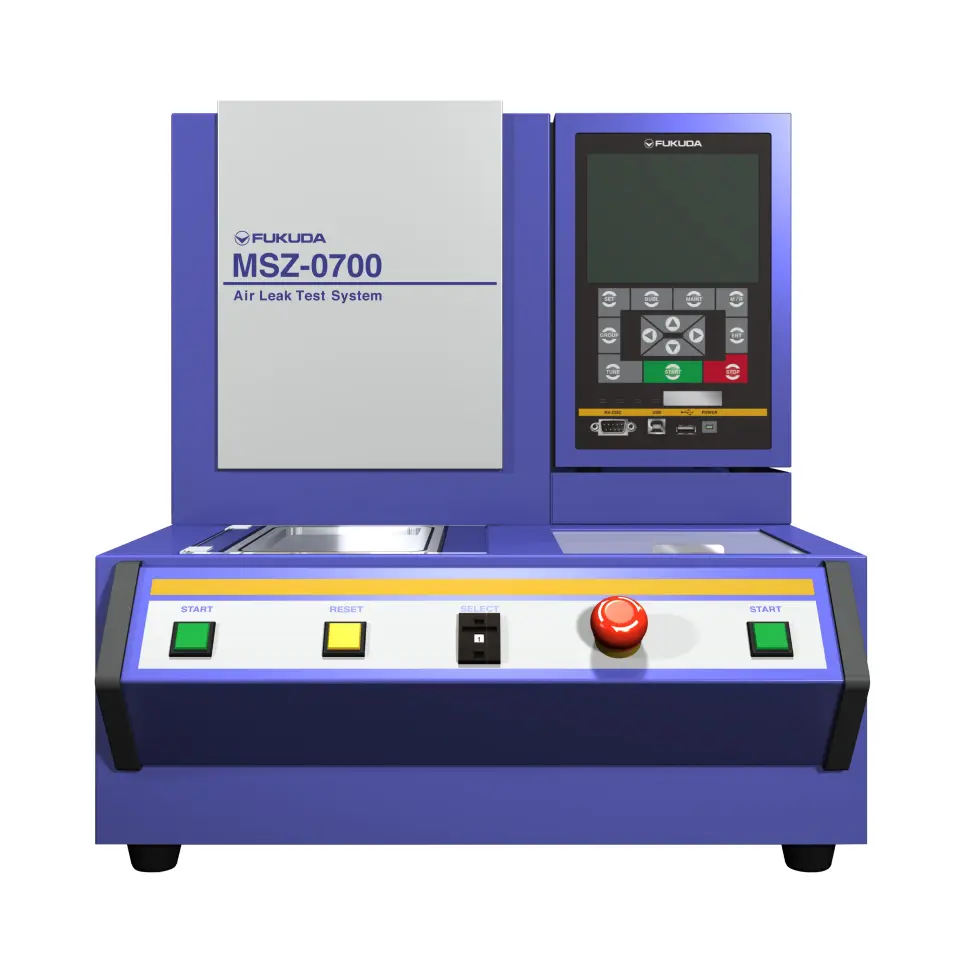
測定した防水レベルも修理前の状態として記録されます。
また、修理後に防水レベルが落ちていたら、修理代金を一部返金するとの説明もありました。
修理
状態チェックが終わるといよいよ修理(バッテリー交換)が始まります。
店員さんは終了予定時刻を教えてくれるので、それまでは店舗を離れてもOKです。私はお買い物に行っていました。
もちろん希望すれば店舗に残って修理する様子も見ることができると思います。
修理の確認と引き渡し
指定時間に店舗に戻るとすでに修理は完了していました。
あとは修理前と同様に、自己診断モードによるPixel5の状態チェックと、機械による防水レベルの測定が行われます。
両方が修理前の結果と一致していれば、修理には問題なかった(修理で故障したパーツがなかった)ということになります。
私の場合は、自己診断モードによるチェック結果と防水レベルチェックはともに問題なく、Pixel5の引き渡しとなりました。
バッテリー交換の効果
さてバッテリー交換の効果ですが、、、効果は絶大でした。
当然ではありますが、バッテリーの容量は新製品と同じレベルまで回復しました。
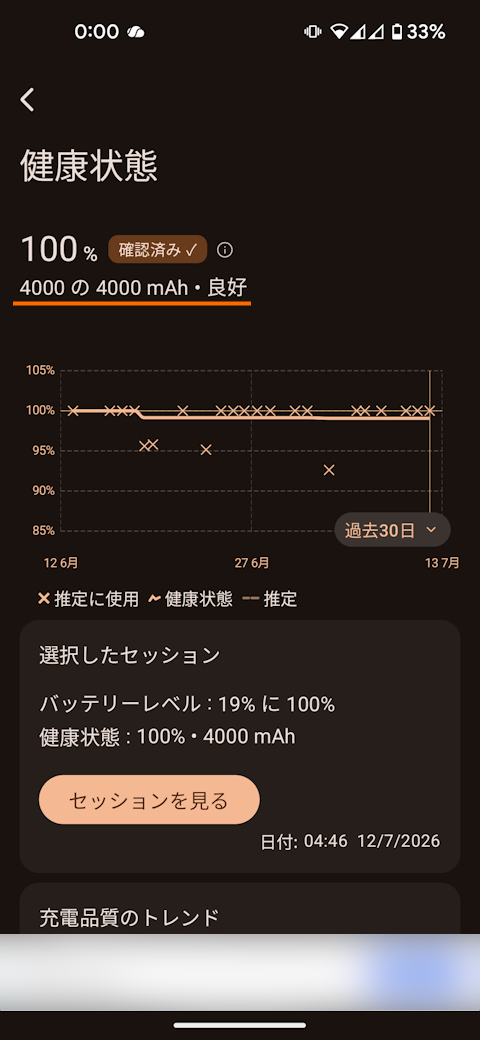
実際使ってみても朝100%の状態で家を出発すれば、帰宅するまで充電は不要となり、モバイルバッテリーを常に携帯する必要がなくなりました。
モバイルバッテリーから解放されたのは、正直かなり楽です。
その後、半年ほどメインスマホとして利用していますが、バッテリーのステータスは100%のままです。
あと2年はこのスマホを使っていけそうです。

まとめ
今回はGoogle Pixel5のバッテリーを正規修理プロバイダーのiCrackedで交換したことを紹介しました。
iCrackedでは、スマホの各機能だけでなくバッテリーの防水性能についても、バッテリー交換で劣化していないことを確認してくれるため、安心感があります。
スマホの価格が高騰しているなか、これでしばらくスマホを買い替えずにすみそうです。
コメント