
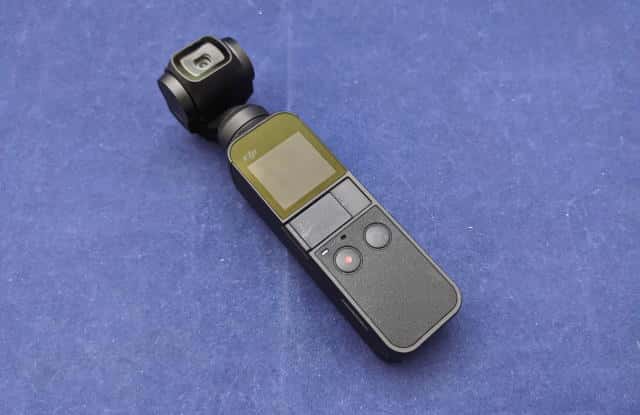
前回は海外通販Banggoodでジンバル内蔵のコンパクトビデオカメラDJI OSMO POCKETを購入したことを紹介しました。
今回はこのビデオカメラをセットアップしたいと思います。
今回使用しているDJI Osmo Pocketは通販サイトのBanggoodで購入しました。
BanggoodではDJI Osmo Pocketをたびたびセールをしています。セール中ではAmazonや楽天で購入するよりもかなり安くOsmo Pocketを購入することができますので、セール情報を確認してみてください。

OSMO POCKETの充電
最初にOSMO POCKETを充電しておきましょう。
一般的なUSBチャージャーとOSMO POCKETをUSB Type-Cケーブルで接続すればOKです。
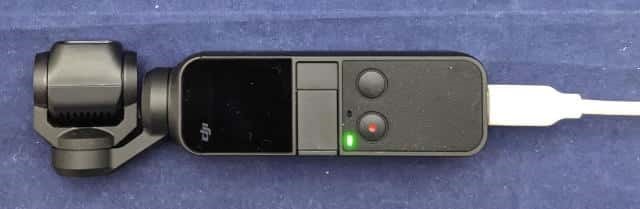
ボタンの上のLEDが緑色に点滅して充電状態を知らせてくれます。
充電レベルが上がるに従い点滅が早くなり(点滅回数が増え)、100%になると6秒間点灯したのち消灯します。つまりUSBチャージャーにつなげている状態でLEDが消えていれば充電完了と考えてOKです。

microSDカードの用意
OSMO POCKETは4K/60fpsで動画を撮影することができますので、microSDカードは高速なものを用意しておきましょう。
DJIでは「UHS-I スピードクラス3」を推奨しています。
私は以前にBanggoodで購入したmicroSDカードを利用することにしました。
microSDカードはカード上のコネクタが上になるように挿入します。
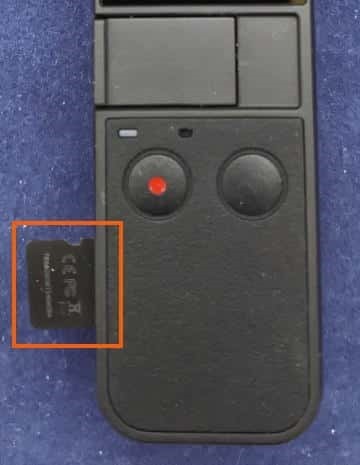
奥まで入れてカチッとなれば完了です。

DJI Mimoアプリのインストール
DJI OSMO POCKETを制御するスマホアプリは「DJI Mimo」という名前で公開されています。


今回はAndroidで試してみます。たぶんiPhoneでもそれほど変わらないと思います。
まずはGoogle PlayでDJI Mimoを検索してインストールします。
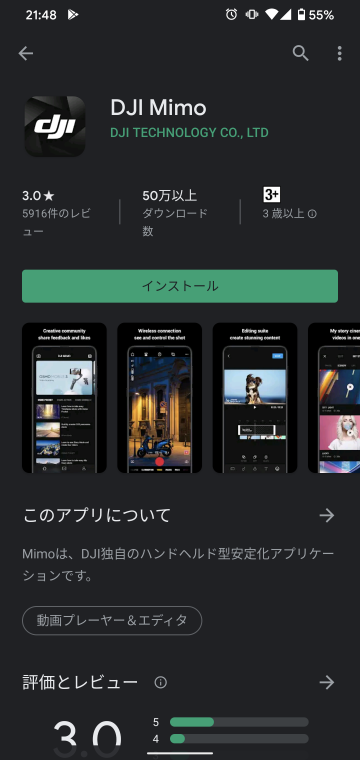
インストールしたら起動してみましょう。初回はメディアへのアクセス権を要求してきます。
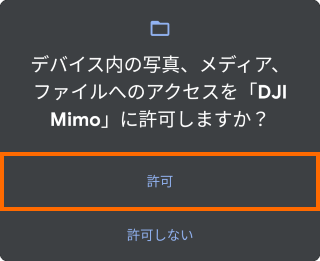
データをスマホ内に保存したりするのに必要なので許可しておきましょう。
続いて「DJI製品向上プロジェクト」への同意が求められます。これは不具合分析に必要な情報をDJIに提供するというものです。
協力する場合は「同意」を協力しない場合は「考慮しない」を選択します。私は「考慮しない」を選択しました。
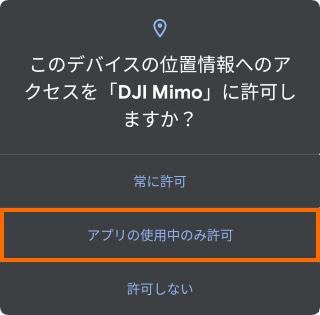
続いて位置情報へのアクセス権を要求してきます。おそらく他のOSMOシリーズ用に必要だと思うのですが、私は「アプリの使用中のみ許可」としておきました。
これでDJI Mimoのホーム画面になります。後で必要になるのでDJIのアカウントを作成しておきましょう。右下の人型のアイコンを選択します。
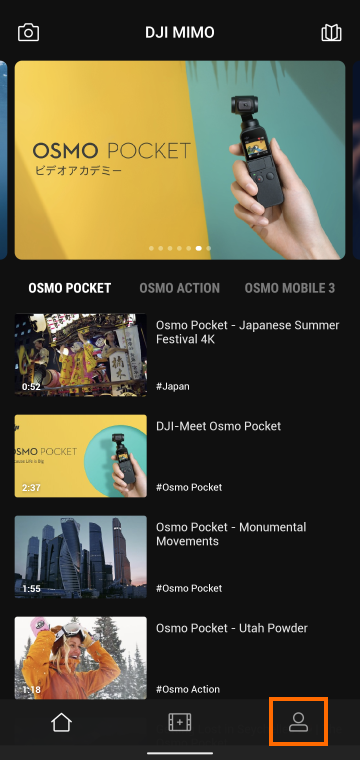
DJIのアカウントを既に持っている方は「ログイン」を初めての方は「登録」を選択します。

登録には「メールアドレス」と「画面に表示されている認証コード」「パスワード」を入力します。
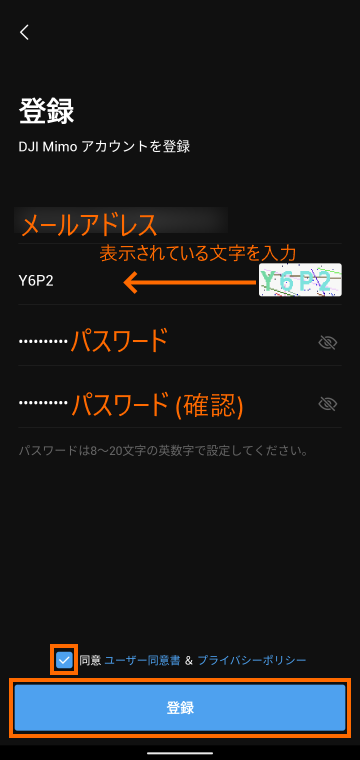
登録に成功するとログイン画面になるので先ほどのパスワードを入力します。

次のような画面になればログイン完了です。
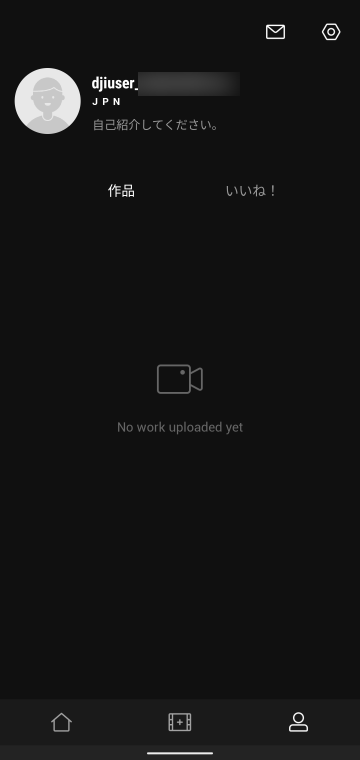
なおユーザ名はランダムなものが割り当てられるようです。変えたい場合はユーザ名の部分をタップしましょう。

OSMO POCKETのアクティベーション
まず、OSMO POCKETにスマートフォンアダプタを取り付けておきましょう。
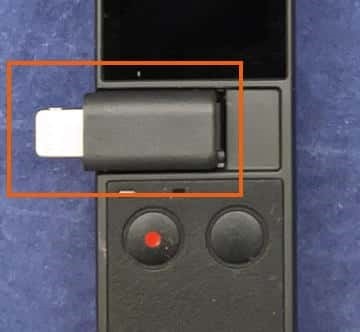
続いてDJI Mimoアプリの右上のカメラアイコンを選択します。
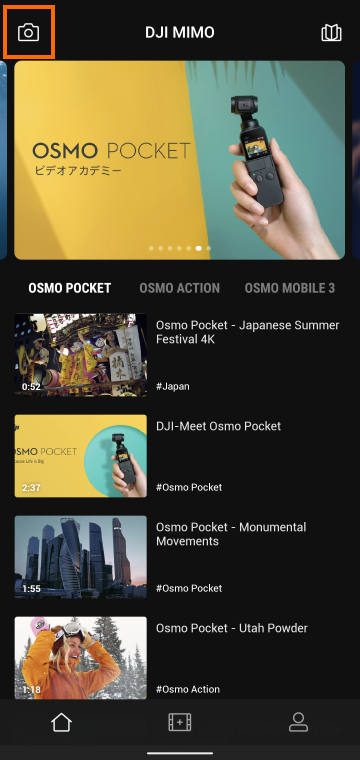
これで「捜索中」と表示されます。
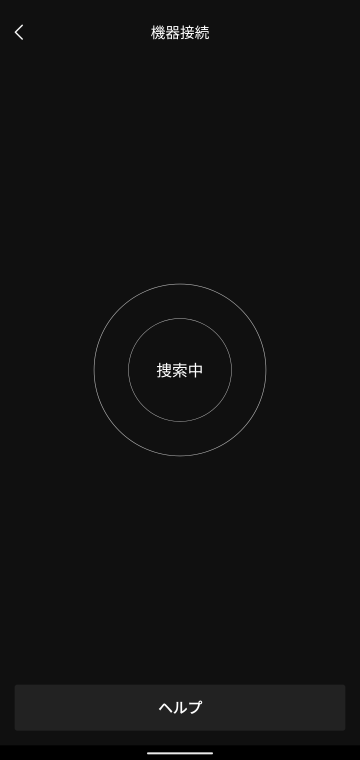
しかし、OSMO POCKETはBluetoothにもWi-Fiにも対応していないので「OSMOが見つかりません」となります。
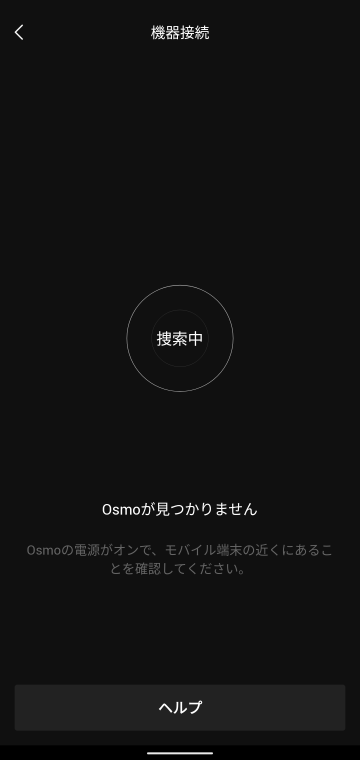
そこでスマートフォンをOSMO POCKETのスマートフォンアダプタに接続して、OSMO POCKETの電源を入れましょう。電源オンは右側のボタンを長押しです。
OSMO POCKETの電源を入れて3秒ほどすると次のようなメッセージが表示されます。
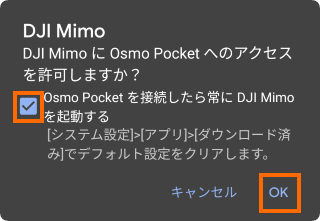
チェックボックスをオン(これはオフのままでも良いです)にして「OK」を選択しましょう。
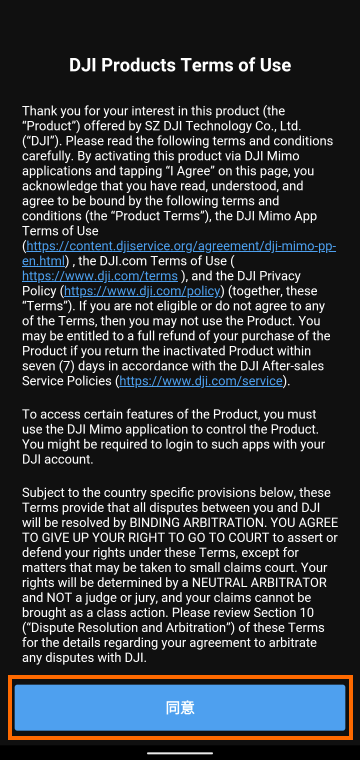
次に使用許諾への同意が求められます。内容を確認の上、ここは同意を選択します。
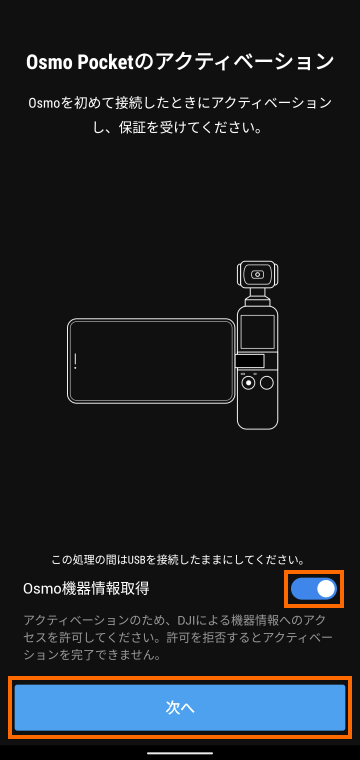
これでアクティベーションの画面になるはずです。画面下部の「Osmo機器情報取得」をオンにした後に「次へ」を選択します。
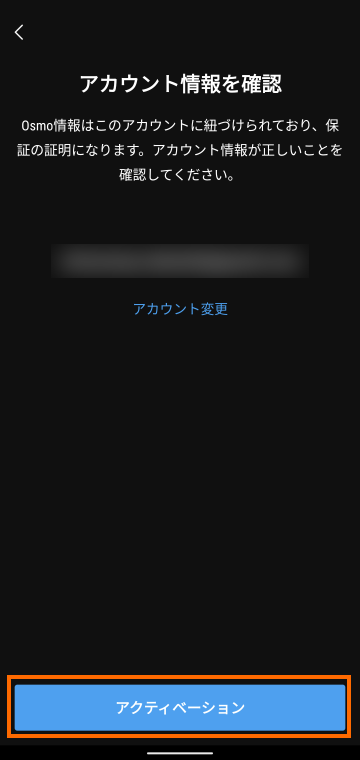
アクティベーションに用いるアカウントを選択します。ここにはDJI MimoでログインしたDJIアカウントのメールアドレスが表示されているはずです。問題なければ「アクティベーション」を選択します。
アクティベーションを選択したらそのまましばらく待ちましょう。
アクティベーション中という画面になり、チェックが一つずつ増えていきます。

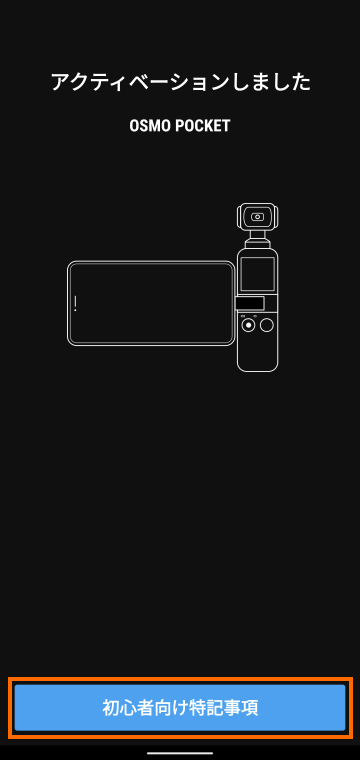
3つともチェックマークがつくと「アクティベーションしました」となれば完了です。
私の場合は1回目は下記のようなエラーになってしまいました。
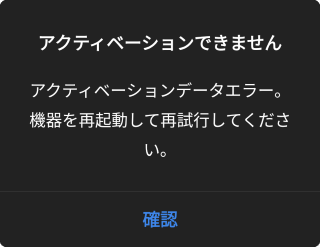
OSMO POCKETの電源をいったんオフにしてからやりなしたところ無事にアクティベーションに成功しました。
「アクティベーションしました」の画面で「初心者向け特記事項」を選択すると簡単なOSMO POCKETの使い方が表示されるので確認しておきましょう。
スクショも貼っておきます。
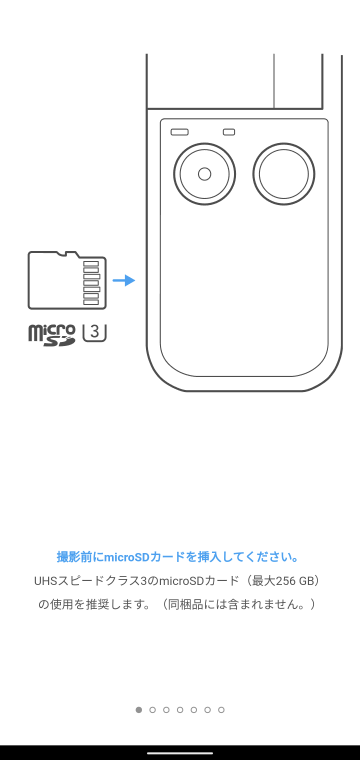
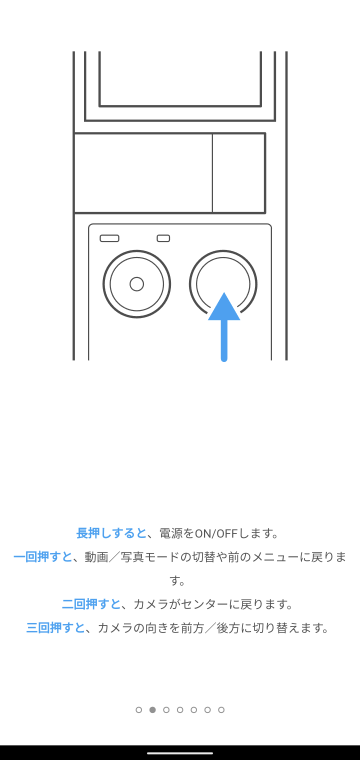
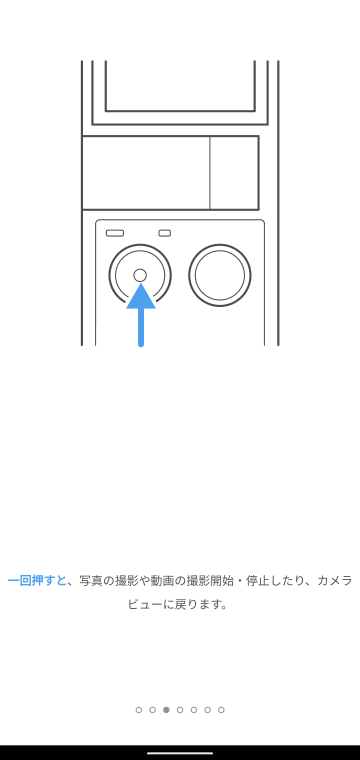
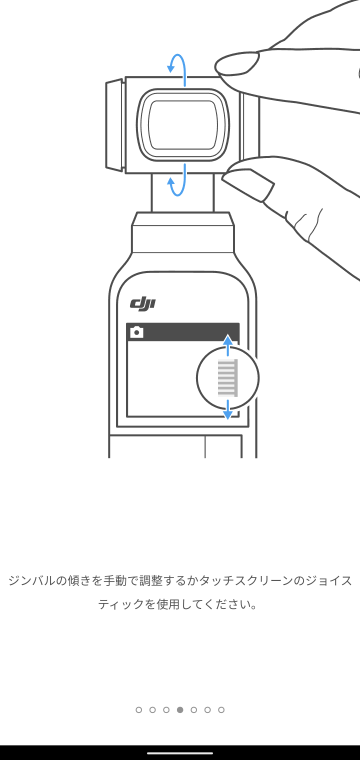
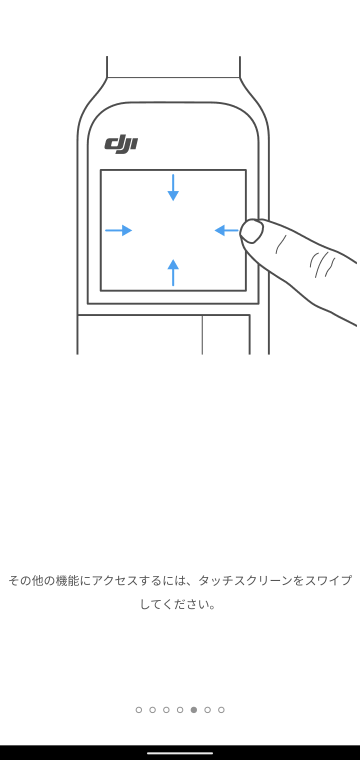
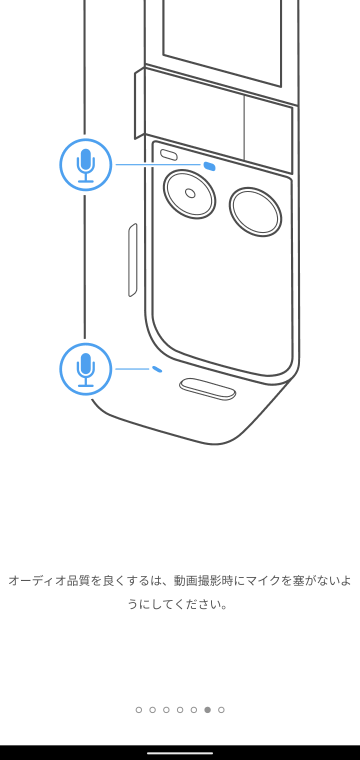
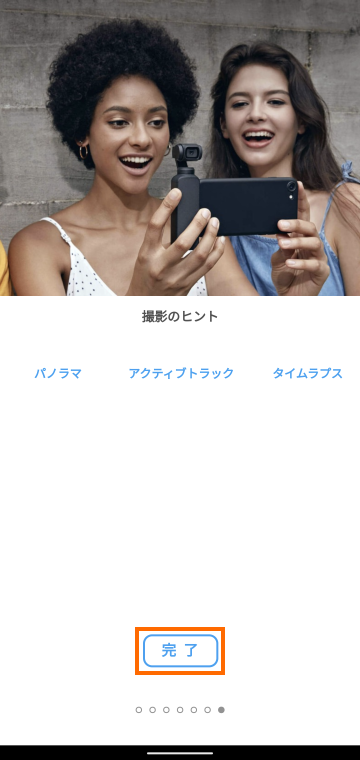
すべてを確認すると次のような画面になるので「完了」を選択しましょう。
ファームウェアの更新
OSMO POCKETを接続するとDJI Mimoに「ファームウェアのダウンロード中」と表示されます。
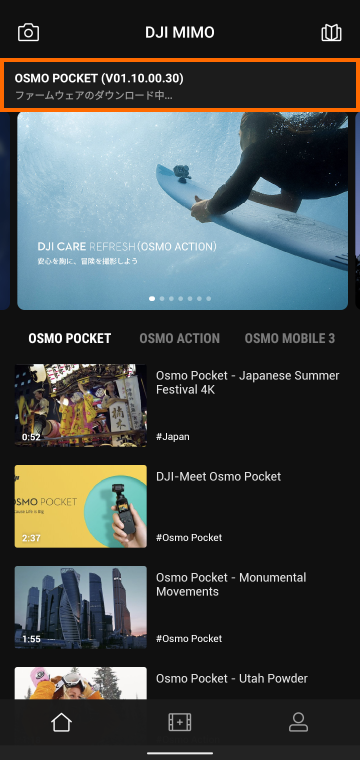
ダウンロードを完了していた場合は「新しいファームウェアを利用できます」と表示されます。

この部分を選択するとファームウェアの更新が行えます。ファームウェアデータのダウンロードが完了すると次のようになりますので「インストール」を選択します。
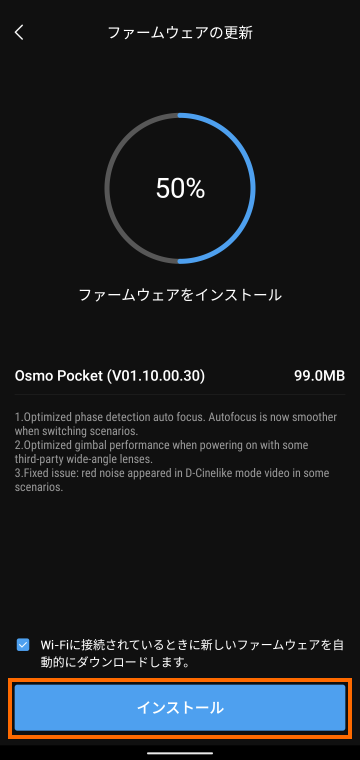
ファームウェアのインストール中はOSMO POCKETのディスプレイの表示が変わったりしますがじっと待ちましょう。
3・4分ほどで下のような画面になると思います。
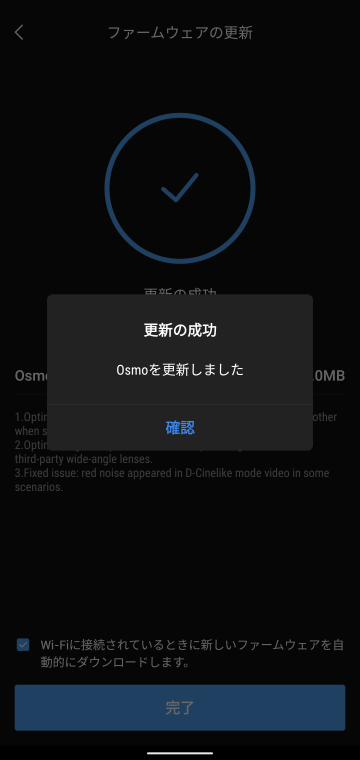
この画面になればファームウェアのアップデートの完了です。
まとめ
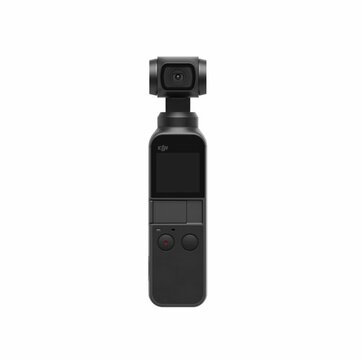
今回はDJIのコンパクトビデオカメラであるOSMO POCKETのセットアップを紹介しました。
OSMO POCKETは一般のアクションカムとはちょっと違って、アクティベーションという作業が必要です。
アクティベーション作業はスマホにアプリを入れて接続するだけなのですぐできますが、ファームウェアのアップデートもあるのでWi-Fiがある環境で行いましょう。
次回はOSMO POCKETの本体メニューを調べてみます。

コメント